
Lasercutter Einweisung - Trotec Speedy
DiesDiese istZusammenfassung der Anfangwichtigsten Punkte für Sicherheit von Mensch und Maschine basiert auf der Einweisung des FAU FabLabs. Details und ausführliche Erklärungen finden sich dort.
Gefahren und Wichtiges
Eine Einweisung umfasst eine Besprechung der Gefahren und deren Vermeidung, sowie die praktische Übung am Gerät, inkl. eines “Rollenspiels” zum Brandfall. Dokumentiert wird die Einweisung per Unterschrift. Gerät niemals unbeaufsichtigt betreiben, wegen Brandgefahr.
Lasercutter schneiden und gravieren mit Hitze, d.h. sie erwärmen, verbrennen oder verdampfen das Werkstück (sehr gezielt). Dabei kann es zu unkontrollierten Bränden kommen. Deshalb muss der Lasercutter
Was tun, wenn's brennt?
Bei kleinen Flammen: Laserauftrag durch STOP-Knopf anhalten und beobachten.
Das HappyLab in Wien ist wegen eines unbeaufsichtigt laufenden Lasercutters einmal ausgebrannt.
Keine unbekannten Materialien. Besonders keine Materialien die giftige Gase entwickeln können, wie zum Beispiel PVC, Teflon, etc. Der Filter wird diese Stoffe nicht restlos entfernen. Außerdem kann das Gerät, besonders die Linse und Spiegel, Schaden nehmen.
Welche Materialien geeignet sind erfährst du im Abschnitt "Materialien". Nicht leicht entzündliche Sachen im Lasercutter bearbeiten, wegen Brand und Explosionsgefahr.
Feuerzeuge (außer diese wurden noch nie befüllt), Gasflaschen und dergleichen können durch die eingebrachte Wärme Feuer fangen und sogar explodieren. Bei Akku-betriebenen Geräten muss der Akku Entfernt werden, wenn das Gehäuse nicht aus Metall oder Glas ist, denn der Laser könnte sich durch das Gerät – bis zum Akku – schneiden und diesen entzünden. Glasdeckel sachte öffnen und schließen, sonst geht dieser kaputt.
Nutzung
Schnitte als rote Linien (RGB Farbe #FF0000) - Linienbreite wird ignoriert
Markierungen (Vektor-Gravur) als grüne Linien (RGB Farbe #00FF00) - Linienbreite wird ignoriert Bilder als PNG oder JPG bereitstellen - diese werden von Ruby automatisch in Graustufen konvertiert
Trotec Nutzungskarte für die Anmeldung holen (es können mehrere Nutzer gleichzeitig auch von verschiedenen Rechnern eingeloggt sein. Diese müssen aber alle unterschiedliche Zugangsdaten nutzen - daher die Karten) Im Google Chrome Browser (NICHT Firefox) die folgende Adresse öffen:
https://lasercutter-trotec.im.zam.haus:2402/login
Es erscheint ggf. eine Sicherheitswarnung
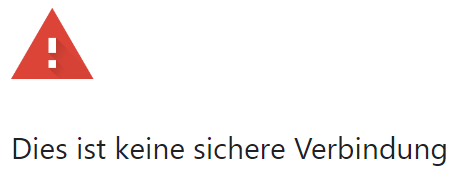
Diese Meldung bitte ignorieren (erst "Erweitert" Button anklicken, dann "Weiter zu lasercutter-trotec.im.zam.haus") In den Anmeldebildschirm die Zugangsdaten der Trotec Nutzungskarte eintragen und auf "Anmelden" klicken Die Ruby Software ist in vier Bereiche eingeteilt: Manage, Design, Prepare und Produce
Bitte von der Startseite "Manage" zum Bereich "Prepare" wechseln
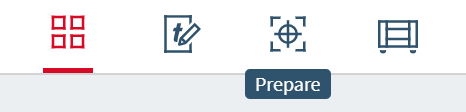 SVG Datei per Drag&Drop in den Arbeitsbereich ziehen:
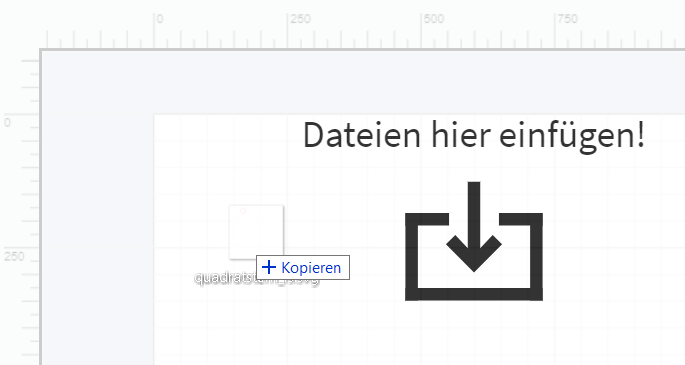
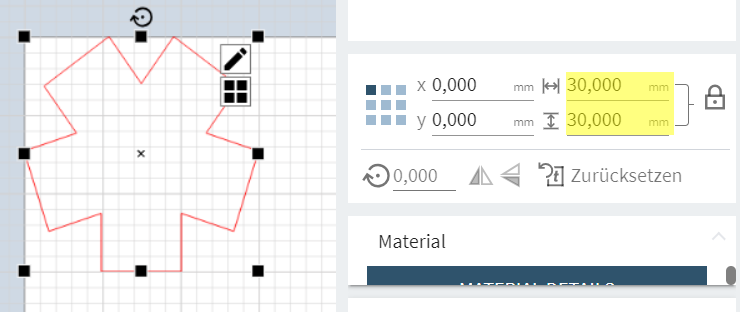
Die eingefügte Grafik hat in Ruby die "Anfasser" mit den Abmessungen der ursprünglichen Dokumenten-Größe (hier 210x297 mm - also DIN A4), nicht der Grafik-Größe (hier 30x30 mm)
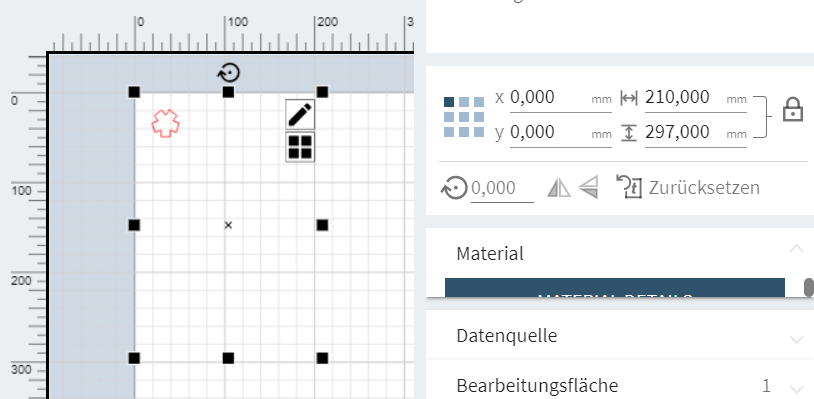
Die Arbeitsfläche lässt sich mit der rechten Maustaste verschieben und mit dem Scrollrad zoomen. Grafikbereich anpassen
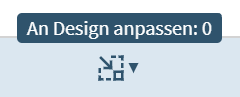
 Edit-Button (im Rahmen der Eingefügten Grafik) anklicken, dann Grafik auswählen und "An Design anpassen" Button in der Menüzeile anklicken
Hier können nun auch die Farb-Zuordnungen geändert/korrigiert werden. Anschließend "Job Aktualisieren" Button klicken:
 Jetzt bitte auf jeden Fall kontrollieren, ob die Größe passt - ggf. durch manuelle Eingabe korrigieren:
 Nun (falls noch nicht geschehen) den Laser einschalten:
Dazu am Gerät den Schlüsselschalter ggf. von "0" auf "I" und - wenn der eingebaute Rechner bereit ist - kurzzeitig von "I" auf "Power" drehen (daraufhin gehen die Geräte-Lüfter an und der Laser führt ein automatisches "Homing" aller Achsen aus).
Die Anzeige wechselt von "Gerät nicht bereit"
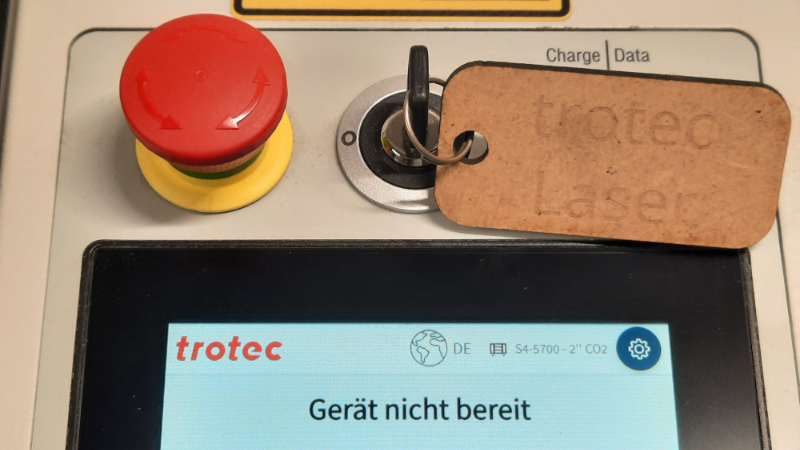
zu "Queue ist leer" bzw. einer Liste der Jobs in der Queue (Warteschlange). Jetzt kann man sowohl den Laser-Kopf, als auch den Tisch mit den Bedientasten am Laser verfahren.
Die Folientastatur bitte mit den Fingerkuppen bedienen, nicht mit den Fingernägeln!
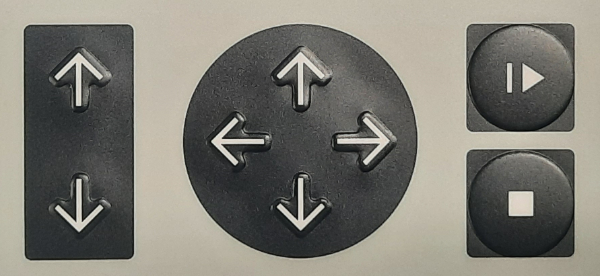
Dabei steuern die Tasten links den Tisch rauf und runter, und die Tasten in der Mitte die X- und Y-Position des Laserkopfes.
Zum Fokussieren fährt man nun den Kopf an eine geeignete Position des Werkstücks und drückt zur Aktivierung des Autofokus die beiden Tasten für Z (hoch UND runter) kurz gleichzeitig. Jetzt kann man in Ruby das Design passend zum Werkstück platzieren - entweder über die Position des Lasers - die in Ruby durch das [+] Symbol auf der Arbeitsfläche dargestellt wird (die Grafik rastet mit den Anfassern und dem Zentrum darauf ein).
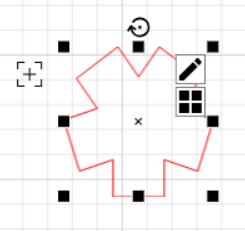
Für Foto-Gravuren zieht man einfach das Bild in den Ruby Arbeitsbereich, skaliert es bis es den Anforderungen entspricht, und platziert anschließend die Grafik wie oben für Vektorgrafiken erklärt. Auch Bilder rasten mit den Anfassern oder dem Zentrum am Marker für die aktuelle Laser-Position ein.
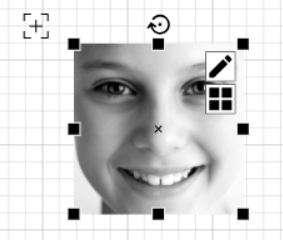
Zur einfachen Platzierung kann man auch die eingebaute Kamera nutzen - diese aktiviert man in Ruby mit der Schaltfläche "Tischkamera"
 Nun wählt man das passende Material aus der Materialdatenbank aus. Hier als Beispiel "Papier 300":
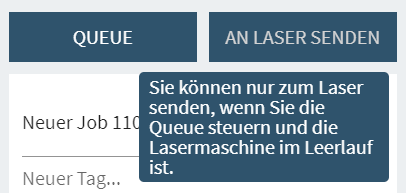
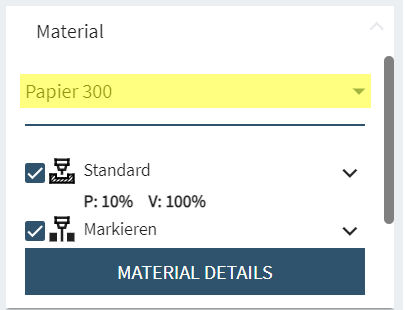 Jetzt kann man den Job zum Laser schicken

Bei größeren Projekten sollte man vorher die Jobdauer berechnen mit einem Klick auf

Ruby wechselt daraufhin die Ansicht zum "Produce" Bereich und zeigt eine Vorschau an:
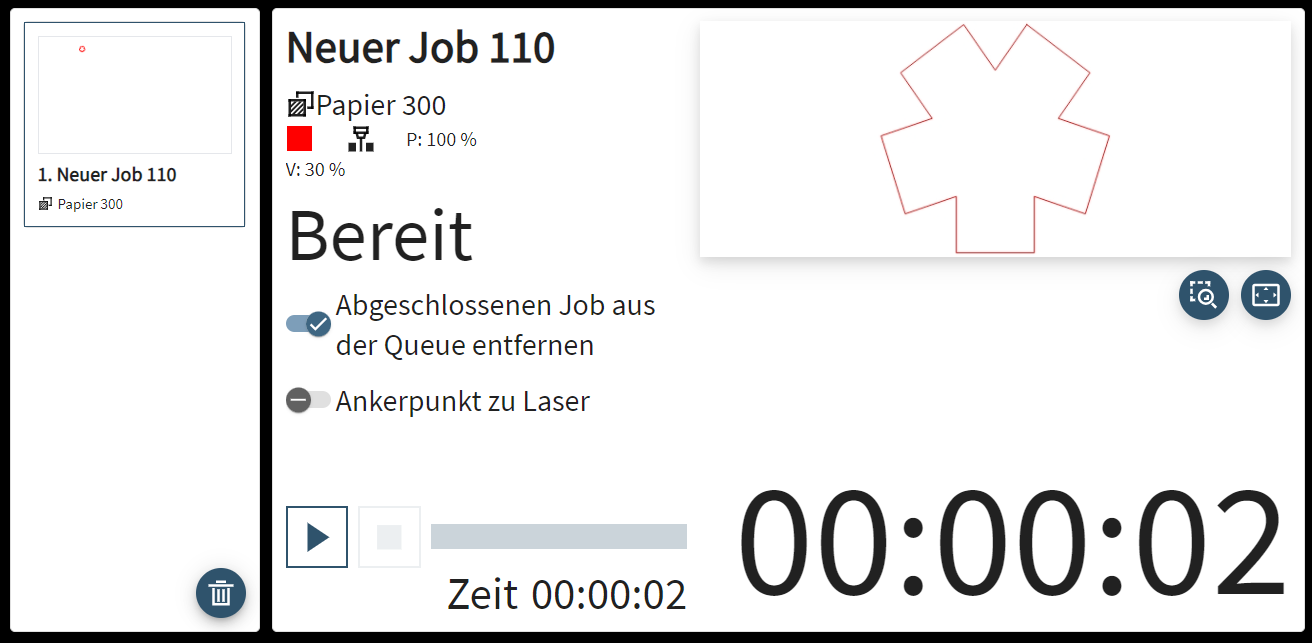
Dabei bitte
- "Abgeschlossenen Job aus der Queue entfernen" einschalten
- "Ankerpunkt zu Laser" ausschalten
Auf dem Display des Lasers erscheint quasi der gleiche Inhalt:
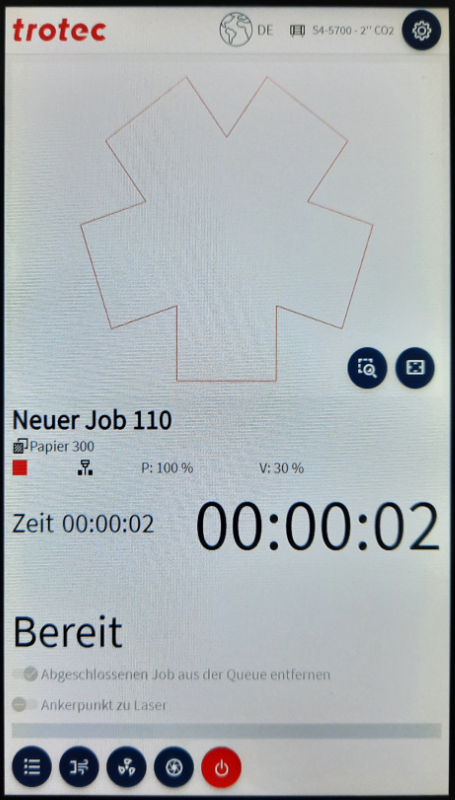 Vergewissern, dass die Zublasung und die Abluft-Absaugung eingeschaltet sind!
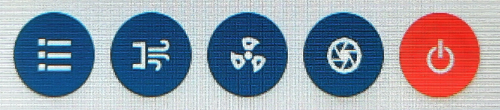
[Queue] [Zublasung] [Absaugung] [Linsenerkennung] [Standby] Jetzt kann die Ausgabe am Laser mit der "Play" Taste (oben rechts auf dem Bedienfeld) gestartet werden. Lasercutter bis zum Auftragsende beobachten, bei Feuer eingreifen.
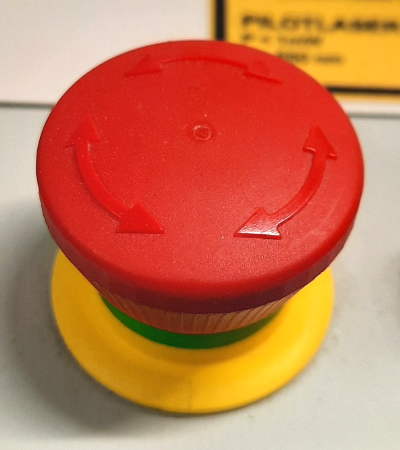
Sobald irgendwas gefährlich schief läuft (für Mensch oder Maschine), sofort Not-Aus-Taster drücken! Zum Wiedereinschalten muss der Laser dann ggf. neu gestartet werden.
Werkstück entnehmen und Abschnitte - die auf dem Tisch/Gitter liegen - entfernen. Das Gitter selbst bitte nicht entfernen - bei Bedarf bitte an einen der Einweisenden wenden.
In der Zeit in der der Laser nicht aktiv genutzt wird, kann man diesen über das eingebaute Display in den Standby Modus schalten - das reduziert die Lautstärke erheblich. Dazu den Power-Button auf dem Display betätigen.
Materialien
Damit Materialien sicher für Mensch und Maschine sind, dürfen diese beim Erhitzen, Verbrennen oder Verdampfen nicht zu toxischen oder ätzenden Stoffen werden und sollte außerdem nicht "spritzen". Wenn Material auf die Linse spritzt wird diese leicht beschädigt (und Ersatz ist teuer).
✅ Erlaubte Materialien
Schaumstoffe gehen gut
Platten schlecht laserbar, aber erlaubt PS Polystyrol bis 1mm Dicke PC Polycarbonat bis 1mm Dicke spezieller laserbarer Stempelgummi aus dem FabLab Heißlaminierfolie nur wenn sie laut Datenblatt des Herstellers aus PET+EVA besteht (keine Kaltlaminierfolie, diese enthält oft PVC) Baumwolle (auch Viskose), Leinen, Naturfasern Bastelfilz, wenn aus Viskose oder Viskose-Wolle-Mischung
Wolle stinkt beim Lasern wie verbrannte Haare, ist aber sonst nicht problematisch. Schellack
Verwechslungsgefahr muss ausgeschlossen sein: Normale Schallplatten sind nicht aus Schellack sondern aus PVC und deshalb verboten.
❌ Verbotene Materialien
Erteilen von Einweisungen
Das Erteilen von Einweisungen bedarf viel Erfahrung am Gerät und Klarheit bei der Vermittlung der Inhalte. Deshalb gibt sind nur folgende Personen einweisungsberechtigt:
Quellen und Lizenz
Die hier veröffentlichten Inhalte stehen unter der CC-BY-SA 3.0 Lizenz.
Einige Textpassagen und Formulierungen wurden aus der Lasercutter-Einweisung des FAU FabLabs entnommen, welche ebenfalls unter CC-BY-SA lizensiert ist.
Backup
Backup der Materialeinstellungen vor dem entfernen von Trotec Defaults.